|
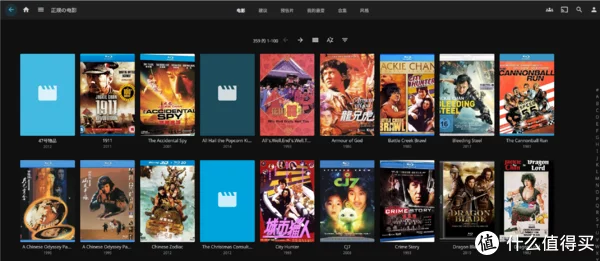
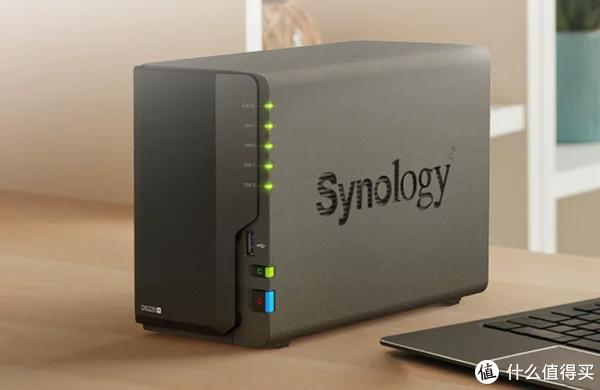
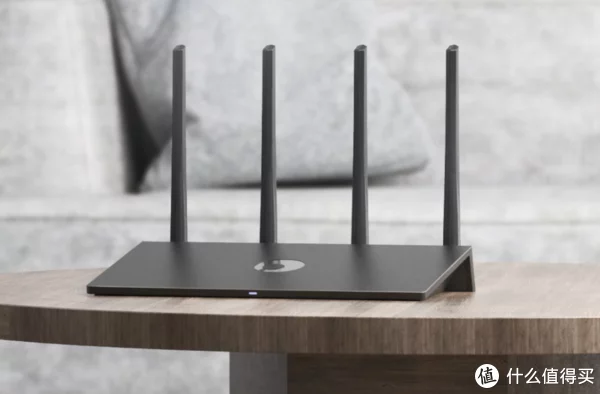
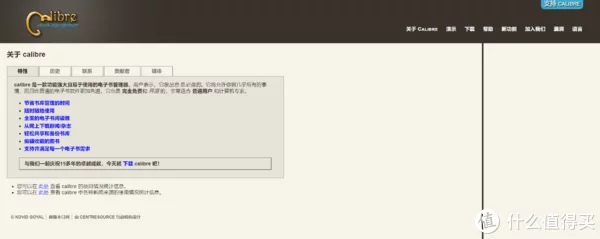
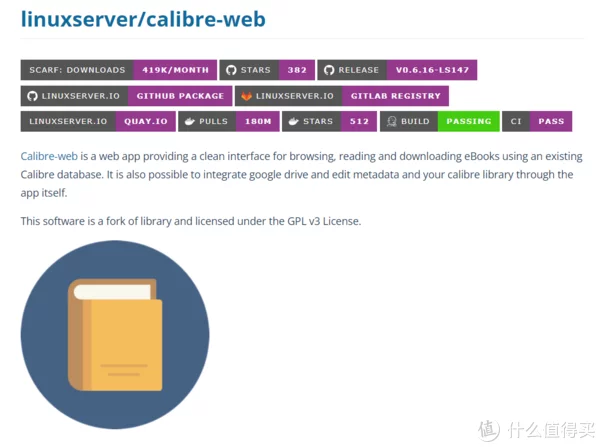
作者:川川川川桑 前言Docker为NAS玩家提供了无限的可能,搭建Jellyfin这样的影音管理工具相信大家都已经学会了。 这里给大家分享下群晖上搭建书库管理电子书的教程,觉得有用欢迎点赞收藏关注三联。 相关硬件推荐1群晖 DS220+ 介绍:卖的非常好的入门级别群晖,我自己的测试机也是她,CPU为X86入门级别的J4025,非常适合低需求用户,存储文档外加挂点Docker足够用了,有活动一千多入手挺划算,当然如果不急的话可以等群晖新款也可以。 2蒲公英 X3A 介绍:如果宽带没有公网IP也没事,通过蒲公英路由器不需要网络知识即可组网,手机在外部网络平打开蒲公英客户端,即可用路由器分配的内网IP访问NAS,活动价正常八九十块钱,7621依旧能满足大部分用户需求,下联的所有设备皆自动加入组网,是NAS的好搭档。 3一加 10 Pro 介绍:除了上班摸鱼会用电脑,大部分电子书爱好者还是手机浏览居多,一加10Pro屏幕采用的是三星2K+120Hz LTPO 2.0柔性屏,看书时候会根据显示内容场景自如切换刷新率实现省电效果,打游戏时候1000Hz极限采样率配合O-sync 2.0游戏超频响应技术也会提升跟手度,外加骁龙 8 Gen 1+LPDDR5+UFS3.1旗舰配置,搭载 HyperBoost 全链路游戏稳帧技术,5000毫安大电池配80W有线闪充和50W无线闪充,前置索尼IMX615+后置索尼IMX789相机组合,是一款非常不错的娱乐手机。 Calibre软件介绍Calibre是一款老牌阅读管理软件,至今已经有15年的历史,看网页风格就知道了。 作为老牌良心软件,目前也提供了开源的Docker项目供大家二次开发。 项目地址:https://hub.docker.com/r/linuxserver/calibre-web
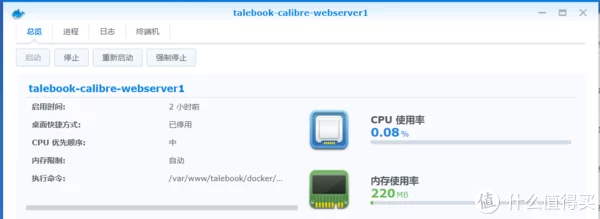
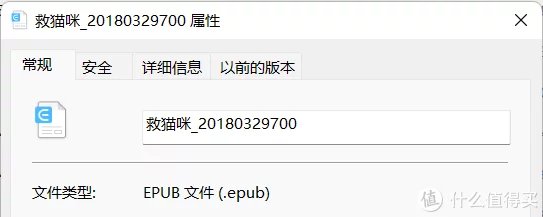
Docker版本的Calibre运行时硬件利用率非常低,适合长期运行。 Calibre支持的电子书格式非常多,市面上有的基本都支持: EPUB、MOBI、AZW3、DOCX、FB2、HTMLZ、LIT、LRF、PDB、PDF、PMIZ、RB、RTF、SNB、TCR、TXT、TXTZ、ZIP。
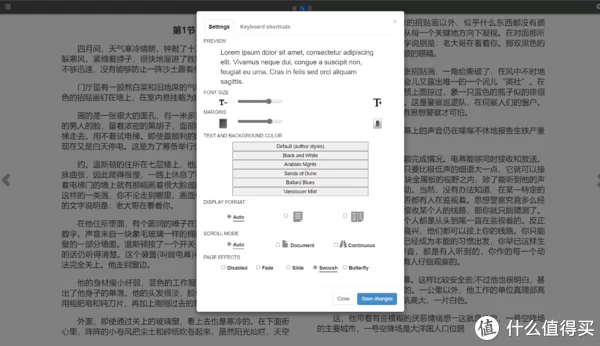
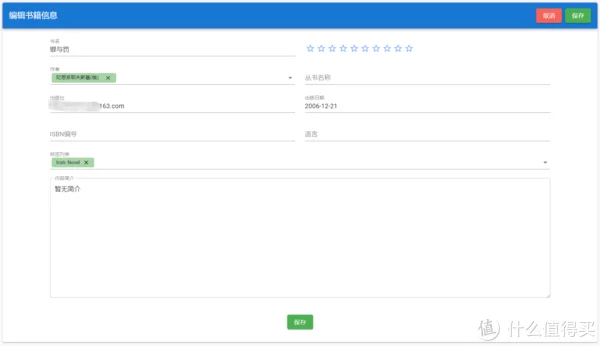
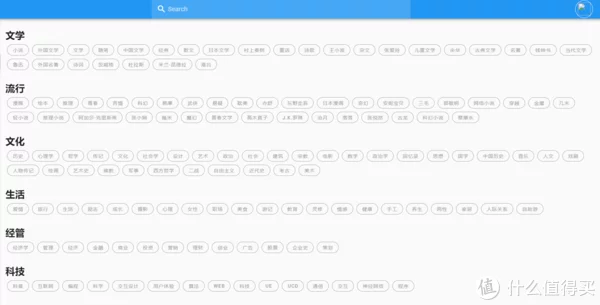
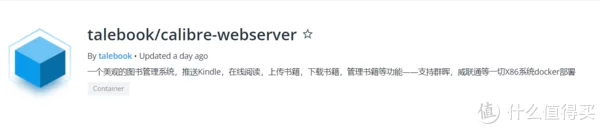
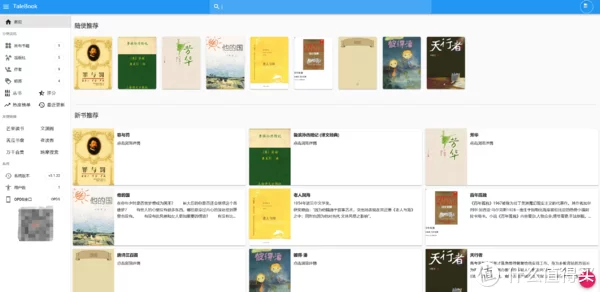
Calibre的浏览基于网页,支持非常多的个性化细节设置,同时也提供了丰富的快捷键方便阅读。 主要使用手机浏览电子书的朋友也不用怕,虽然没有独立的App,但移动端使用还是挺友好的。 除了基础的阅读功能以外,Calibre最强的地方是书籍管理功能,支持自定义配置。 正确识别之后书籍信息后,Calibre会基于这些标签自动分类,堪称电子书界的Jellyfin。 本次使用的版本为Talebook魔改的Docker版本,相比原版体积小巧,同时做了很多的本地化修改和适配,更加适合国人使用。 项目地址:https://hub.docker.com/r/talebook/calibre-webserver
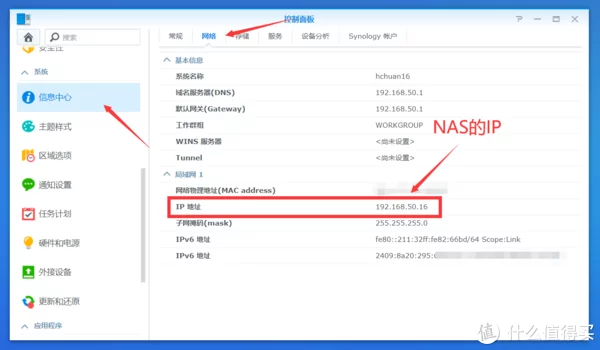
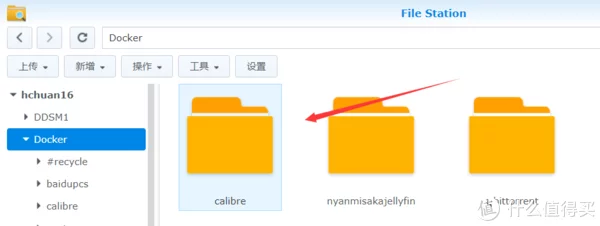
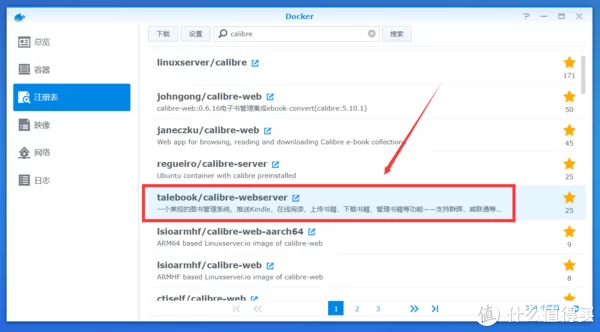
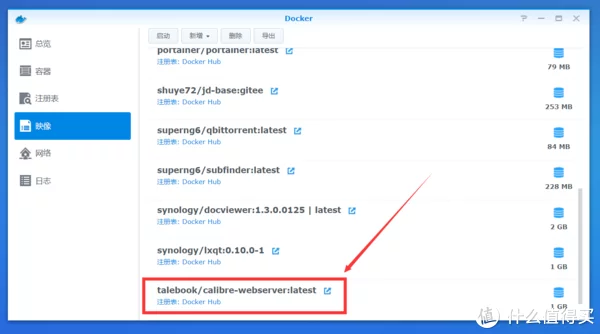
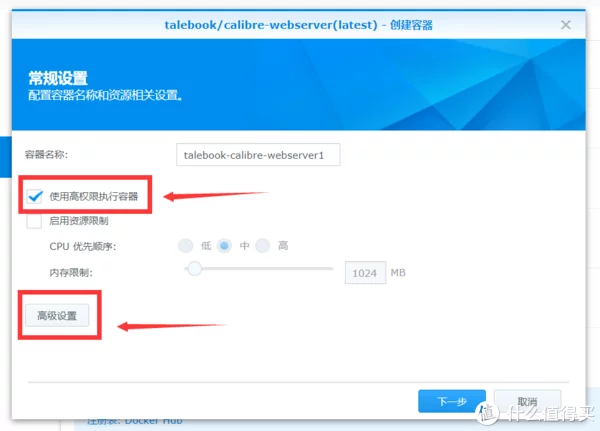
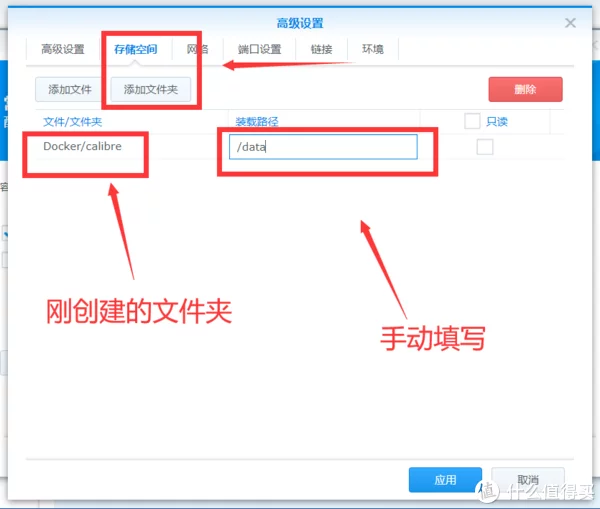
Calibre部署教程除了IP需要改成本机以外,其他大家照抄即可,进入控制面板信息中心网络,下图圈出来的地址就是。 1创建文件夹 在Docker文件夹下创建一个名为Calibre的子文件夹,用于存放数据文件。 2下载镜像 进入群晖的Docker点击注册表,搜索calibre,找到talebook/calibre-webserver,双击下载。 3部署容器 等待下载完成后,点击映像,找到刚下载的image。 双击开始配置,勾选使用高权限执行容器,之后点击高级设置。 点击存储空间中的添加文件夹,选择刚创建的calibre,下图右边的装载路径填写: /data
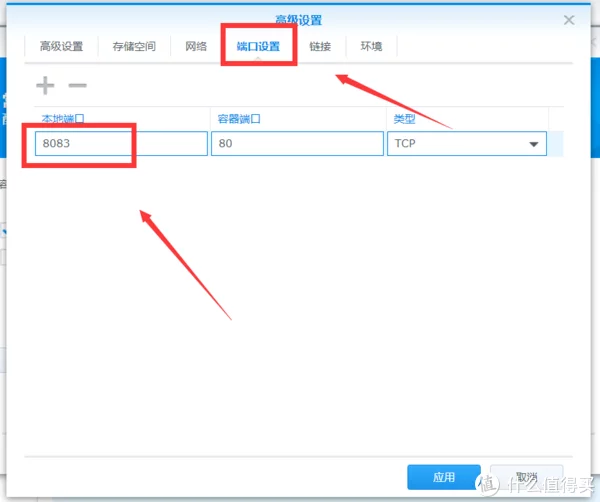
点击端口设置,这里有个预设,我们填写本地端口: 8083
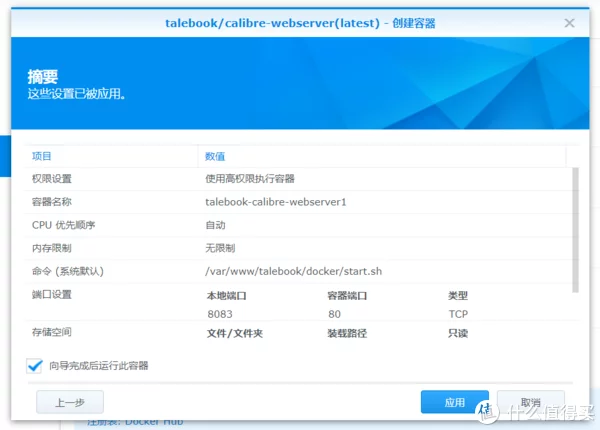
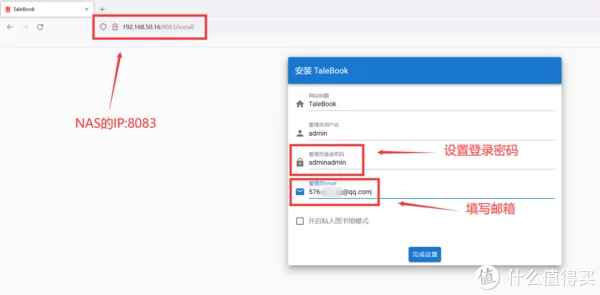
全部确认后,点击应用创建容器。 4本地上传 浏览器打开新的标签页,输入: NAS的IP:8083
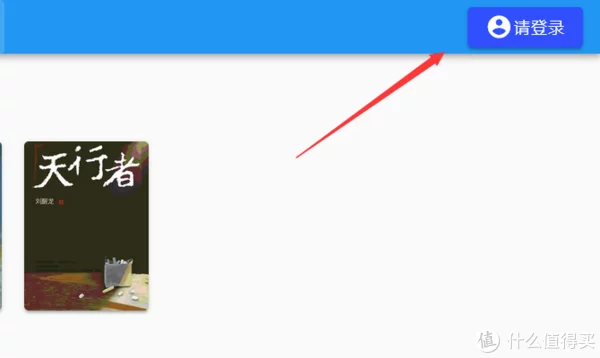
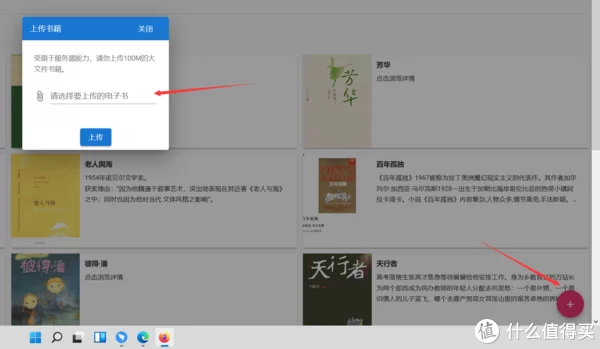
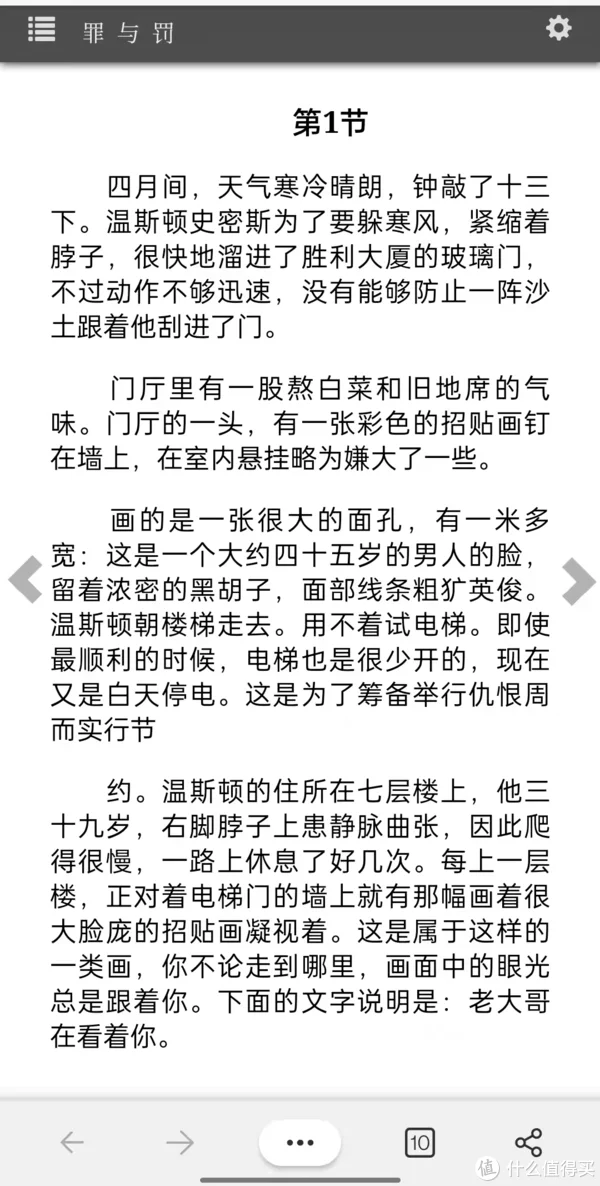
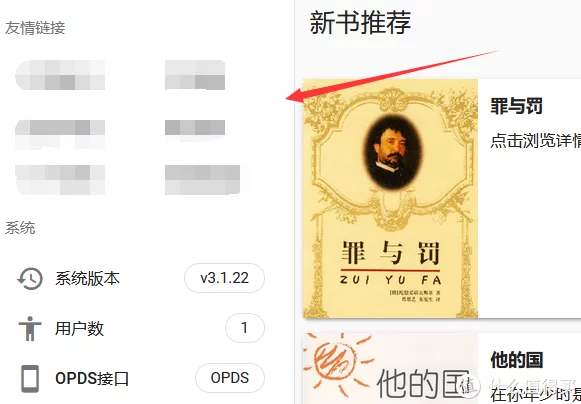
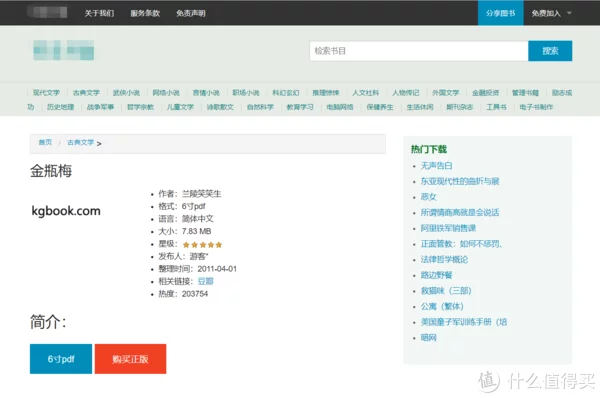
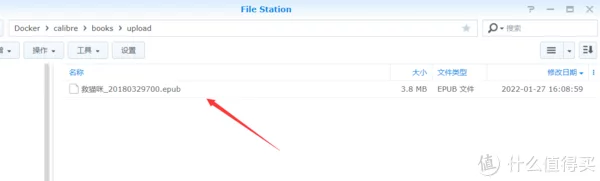
之后设置下登录密码和邮箱后,点击完成设置。 之后即可进入calibre的管理后台。 点击右上角的头像,用刚才创建的账号密码登录。 如需上传本地的书籍,点击右下角的+号,上传即可,记得单次不要上传大于100M的文件。 手机浏览器的显示效果也还不错,点开书籍是打开新的标签页,别费心找返回按钮了。 5在线下载 如果想在线搜索下载想要的书籍,点击左侧的友情链接跳转到关联网站。 跳转后在上方的搜索栏搜索想要的书名,回车后即可出来结果,支持下载和购买正版。 走网页上传的书籍保存在calibre文件夹下面的/books/upload中,可以按需增加或者删除。 教程至此完毕,你学废了吗? | 


 发表于 2022-8-28 09:55:04



 站点公告
站点公告 公司地址
公司地址 官方微信
官方微信 在线客服
在线客服


