|
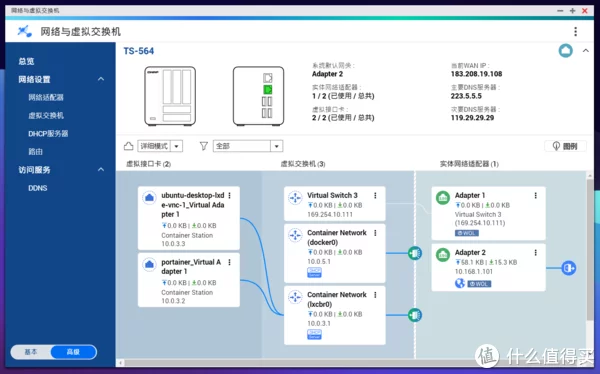
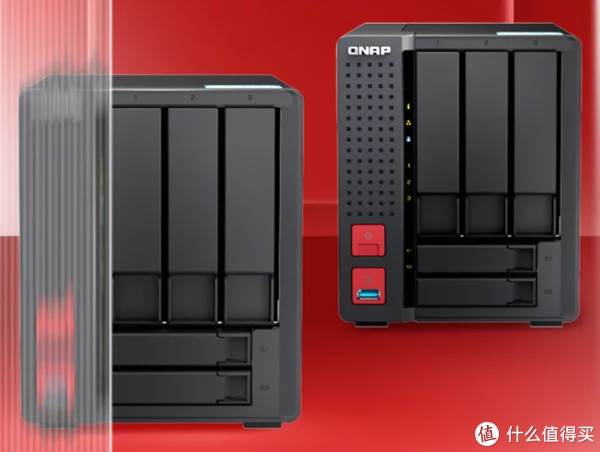
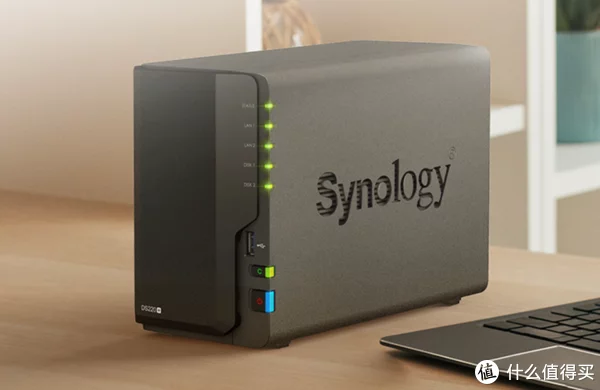
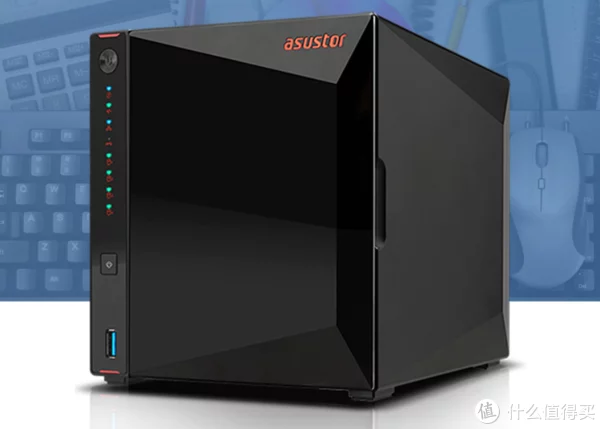
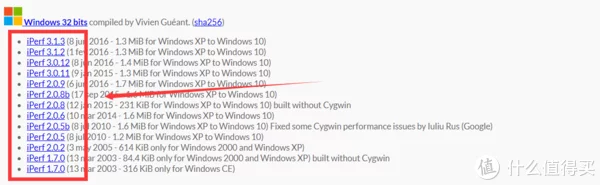
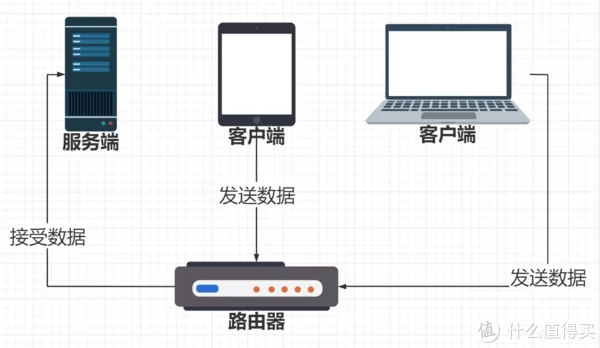
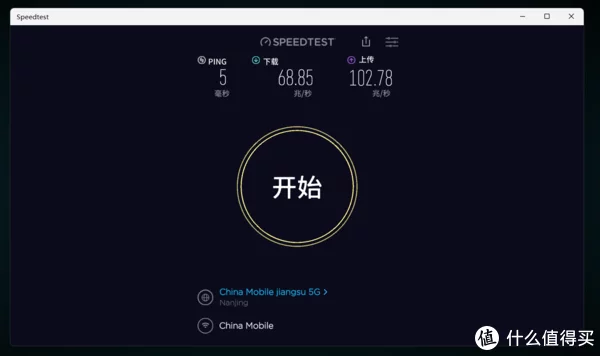
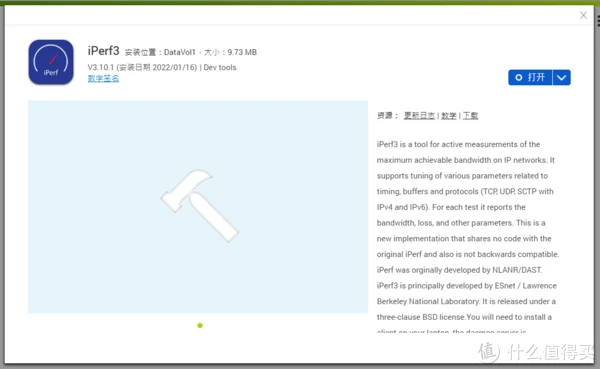
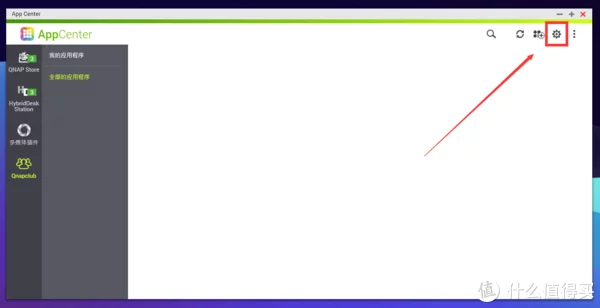
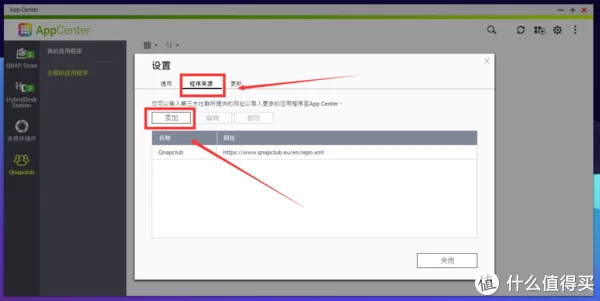
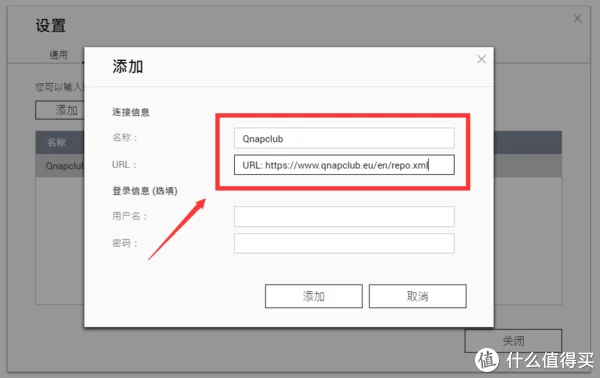
作者:川川川川桑 前言除了常规的存储和娱乐,NAS还可以用作测试网络的节点,比如本文核心的iPerf这款经典工具。 这里给大家分享下威联通、群晖、极空间和爱速特(华硕)搭建测速服务器的教程,觉得有用欢迎点赞收藏关注三联。 本文目录本文相关硬件推荐日常推荐设备,按需选择。 1威联通 TS-564 介绍:本文使用的测试设备,2021年最新的J5015四核四线程CPU,核显为UHD600 24EU,比上一代J4125多了一倍,双2.5G网口,内置专门针对核显的Intel OpenVINO框架,用于加速AI人脸识别,同时USB接口也升级到了USB3.2 Gen2,对于摄影常用的高速U盘这些外接存储更加友好,如果对照片整理有需求就选564。 2群晖 DS220+ 介绍:本文使用的设备,卖的非常好的入门级别群晖,CPU为X86入门级别的J4025,非常适合低需求用户,存储文档外加挂点Docker足够用了,有活动一千多入手挺划算,当然如果不急的话可以等群晖新款也可以。 3极空间新Z4 介绍:极空间新Z4是之前老Z4的改款四盘位设备,CPU为主流NAS使用的四核四线程J4125,内存有4G和8G可选,推荐8G版本,双2.5G网口,内置了一个用于接入NVME固态硬盘的M2槽,双2.5G网口也是紧跟潮流,我个人认为是易用性最强的NAS。 4爱速特(华硕)AS5304T 介绍:爱速特是华硕专门做NAS的子品牌,CPU为主流NAS使用的四核四线程J4125,双2.5G网口,比较有特色的是是电竞黑钻外观和纯docker化的生态,除了Asustor系列黑科技自研应用外,应用商店拥有数量庞大的可选应用,对喜欢折腾的新手用户非常友好。 5蒲公英 X3A 介绍:本文使用的测试设备,通过X3A不需要网络知识即可组网,手机在外部网络平打开蒲公英客户端,即可用路由器分配的内网IP访问NAS,活动价正常八九十块钱,7621依旧能满足大部分用户需求,下联的所有设备皆自动加入组网,是NAS的好搭档。 6一加 10 Pro 介绍::推荐下手机,一加10Pro屏幕采用的是三星2K+120Hz LTPO 2.0柔性屏,看书时候会根据显示内容场景自如切换刷新率实现省电效果,打游戏时候1000Hz极限采样率配合O-sync 2.0游戏超频响应技术也会提升跟手度,外加骁龙 8 Gen 1+LPDDR5+UFS3.1旗舰配置,搭载 HyperBoost 全链路游戏稳帧技术,5000毫安大电池配80W有线闪充和50W无线闪充,前置索尼IMX615+后置索尼IMX789相机组合,是一款非常不错的娱乐手机。 iPerf软件介绍iPerf是非常有名的网络检测工具,主要用于测试设备负载、带宽质量和拓扑整体稳定性,特点就是用起来非常简单,并且所有系统环境都支持。 对家庭用户和数码玩家来说,iPerf最大的意义就在于可以测试路由器性能,同时做异地组网也能测试带宽,比如我之前做过的NKN跨网测试。 不过iPerf的测试结果和鲁大师跑分一样仅供参考,因为实际使用和短期空跑测试不同,下联设备增多、总连接数增加、拓扑内设备负载变高等都会影响传输质量,建议结合实际应用去判断拓扑是否能稳定。 iPerf目前经历了三次迭代,目前主流使用的是iPerf3,下载的时候千万注意不要下载错版本了,双端版本需要保持一致,本文使用的是iPerf3。 iPerf使用流程使用iPerf测试需要两台设备,一台为收包的服务端(server),一台为发包的客户端(client)。 题外话:iPerf国内没找到公共的测速点,所以没办法省设备,民用简单测试用Speedtest即可,商用则是自建iPerf或者走阿里的优酷测试程序。 iPerf服务端丨威联通部署流程威联通比较简单,qnapclub有现成的专用程序。 进入AppCenter,点击右上角齿轮图标的设置。 点击程序来源,点击添加。 名称随便填个就行,URL填: https://www.qnapclub.eu/en/repo.xml
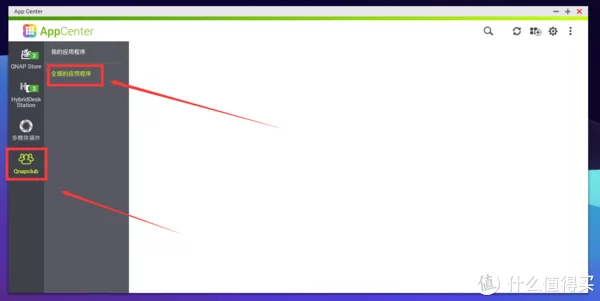
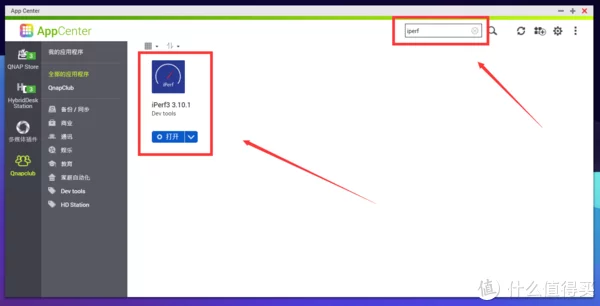
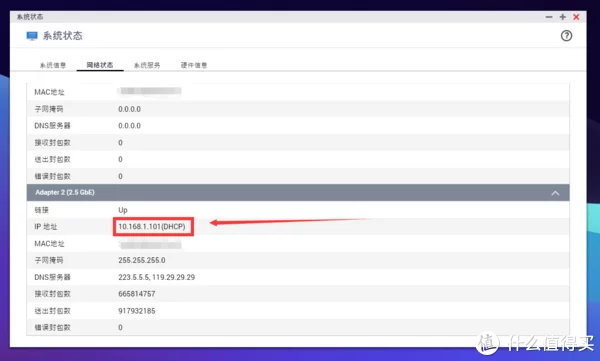
确认添加后退出AppCenter,重新进入,这里能看到多了个QnapClub的图标,点进去选全部的应用程序。 搜索栏搜iperf,点击安装,安装完成后默认为服务端,无需做任何其他配置。 查看这台威联通564C的IP,后续对打时候需要用到,点击系统状态中的网络状态,IP在下图红框处: 10.168.1.101
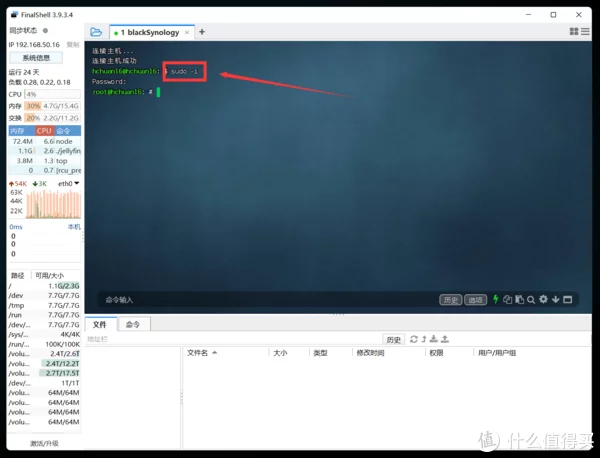
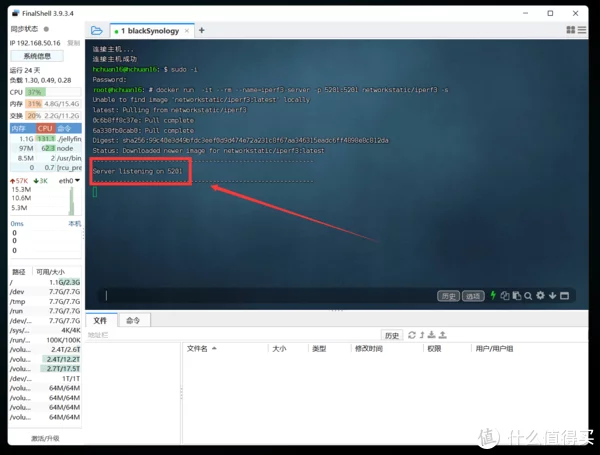
iPerf服务端丨群晖部署流程群晖并没有现成的程序,需要自己部署Docker,用SSH命令行或者自带Docker管理器都行,下面两种方法选其一。 1SSH命令行部署方法 最简单的就是SSH登录群晖,先输入: sudo -i
接着输入NAS的登录密码(看不见),回车,这时候就用管理员身份登录了。 直接复制下面代码后回车: docker run -it --rm --name=iperf3-server -p 5201:5201 networkstatic/iperf3 -s
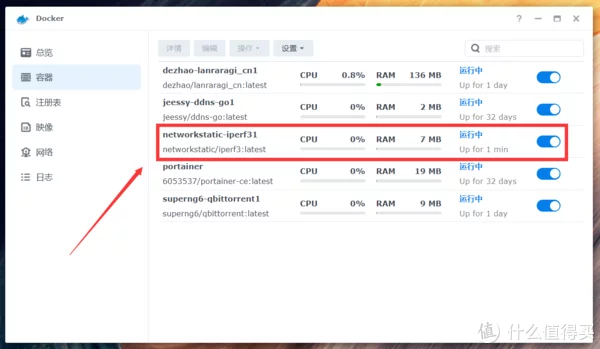
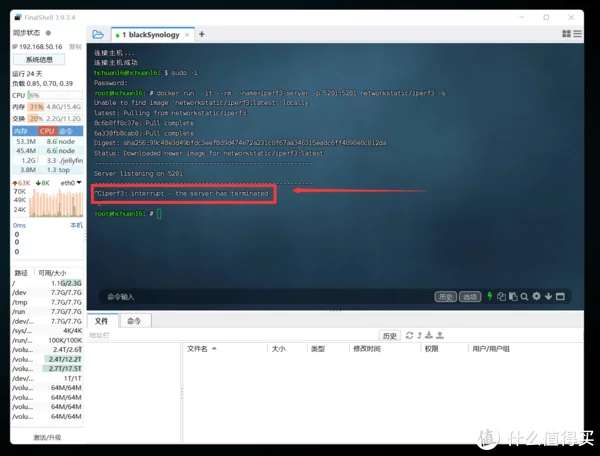
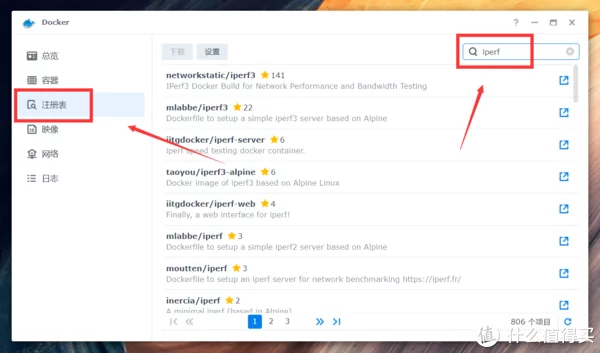
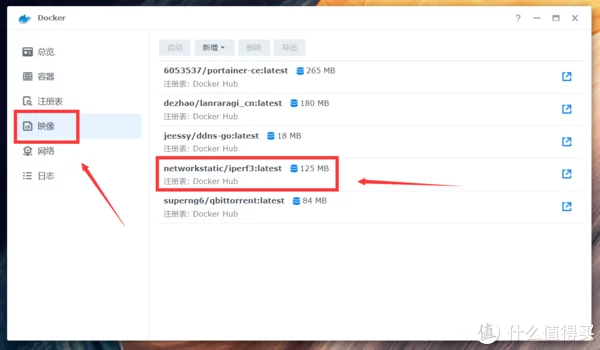
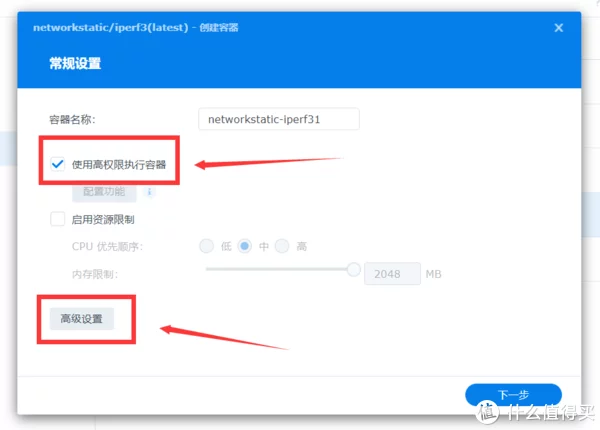
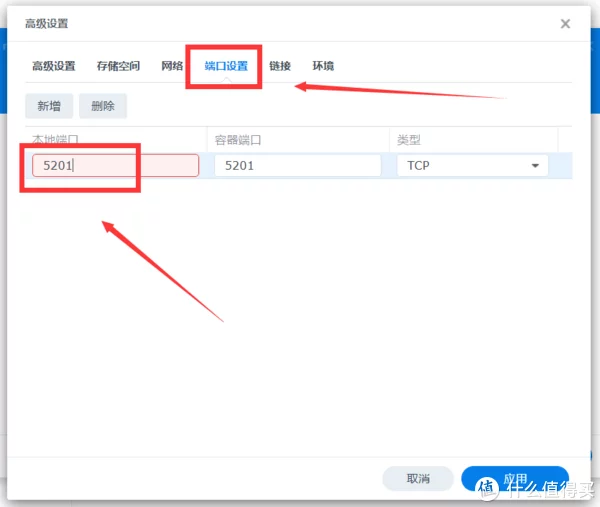
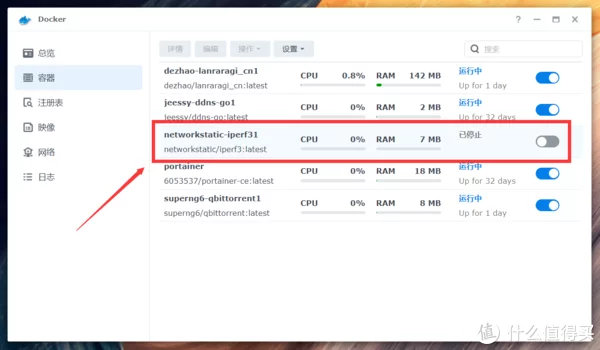
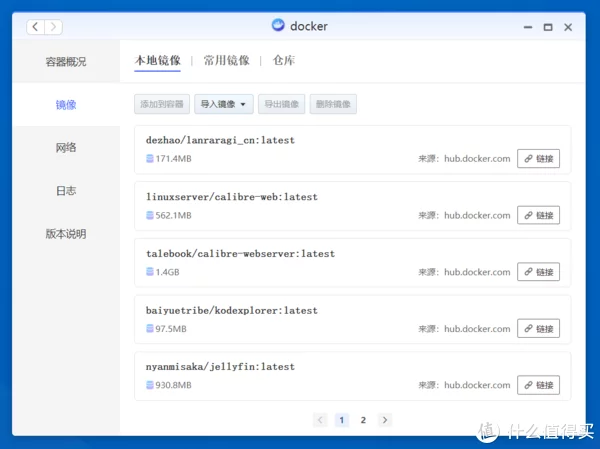
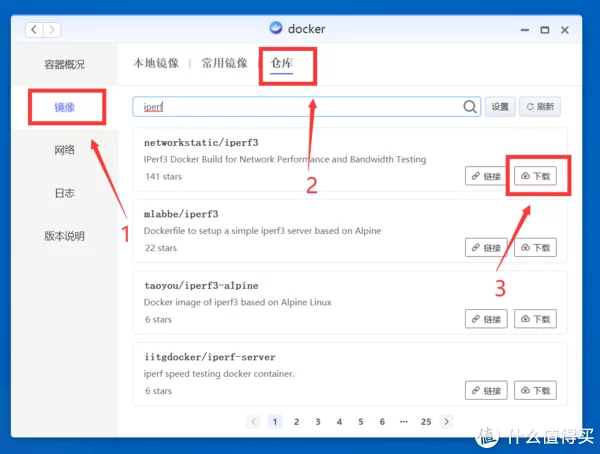
等待出现Server listening on 5201的提示,表示iPerf的服务端在运行中。 如果想关闭iPerf,按Ctrl+C即可退出并删除这个Docker。 2Docker管理器部署方法 进入群晖的Docker管理器后,点击注册表,搜索iperf,找到networkstatic/iperf3双击下载。 点击映像可以查看image的下载进度,下载完成后双击开始部署。 勾选使用高权限执行容器后,点击高级配置。 点击端口设置,可以看到有个5201的预设,点击本地端口,把自动改成: 5201
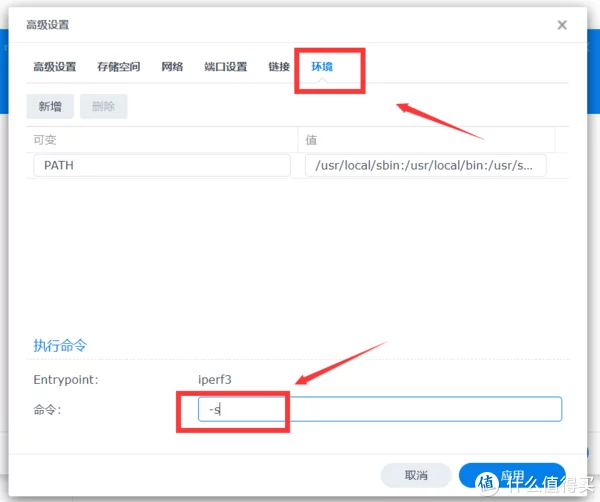
再点击环境,在命令那里填写: -s
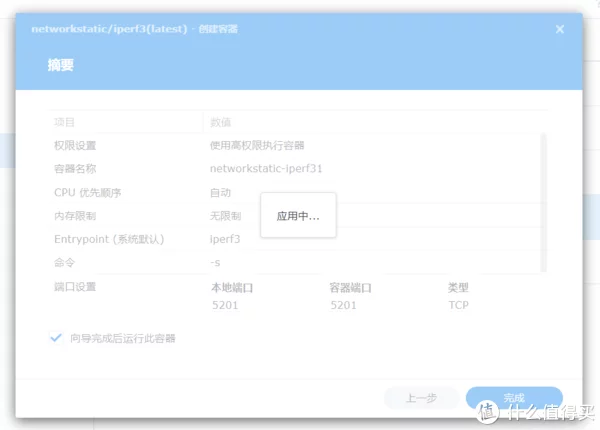
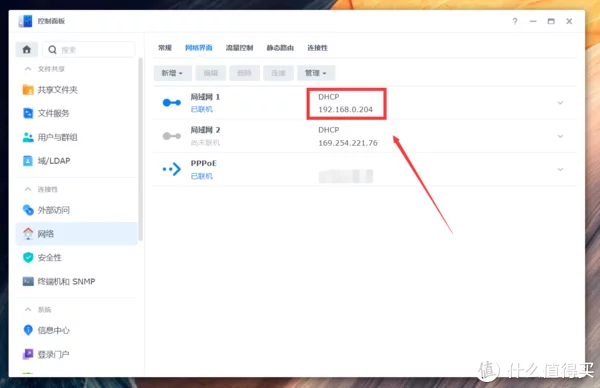
确认上述操作完成后,点击应用完成,iPerf的服务端就搭建好了。 不用的时候关闭这个Docker就行,毕竟iPerf平时也没啥用。 查看这台群晖220+的IP,后续对打时候需要用到,点击控制面板下网络中的网络界面,IP在下图红框处: 192.168.0.204
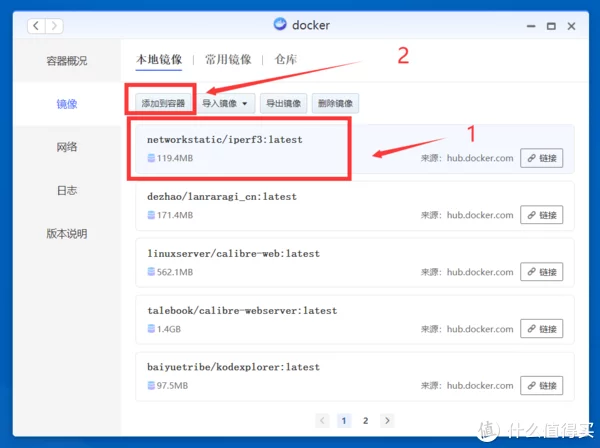
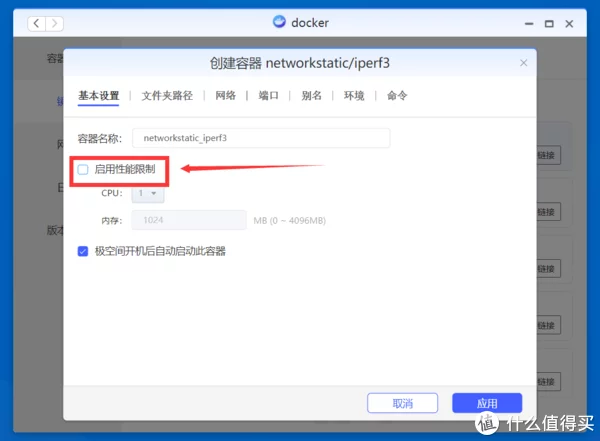
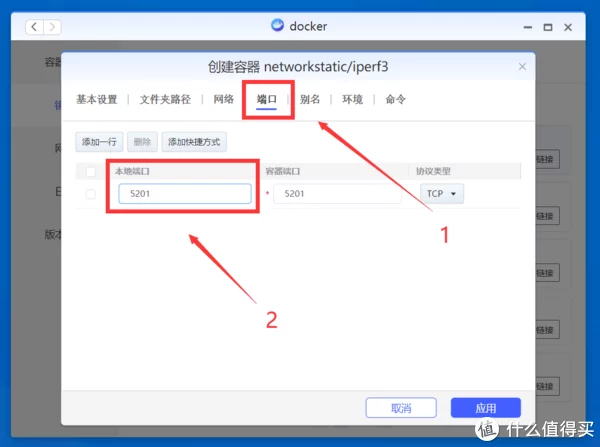
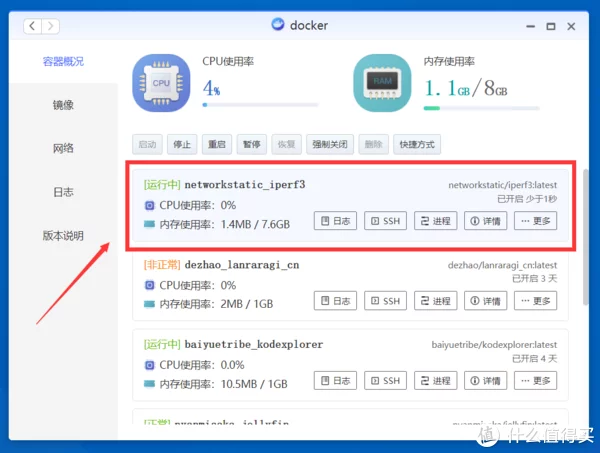
iPerf服务端丨极空间部署流程由于极空间不支持SSH操作,所以只能通过自带的Docker管理器部署。 点击镜像,搜索iperf,找到networkstatic/iperf3,下载之。 下载完成后选中iperf的image,点击添加到容器。 在基本设置中找到启用性能设置,取消勾选。 点击端口,将本地端口改为: 5201
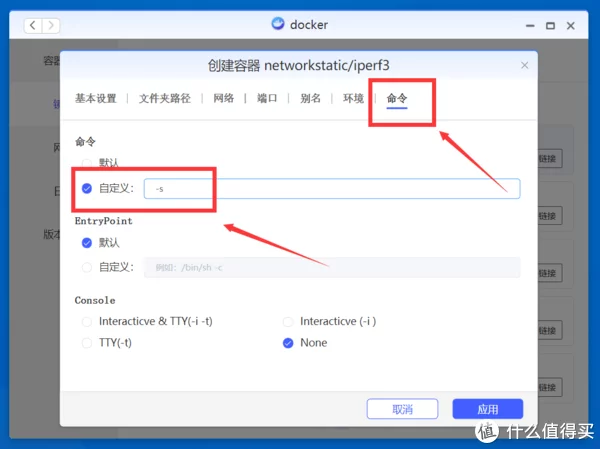
点击命令,将命令改为自定义,输入: -s
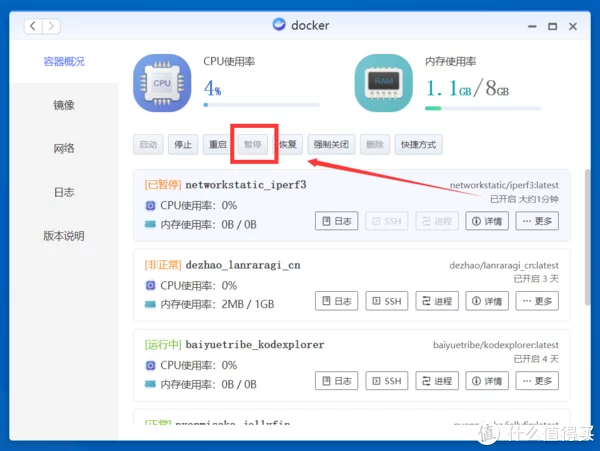
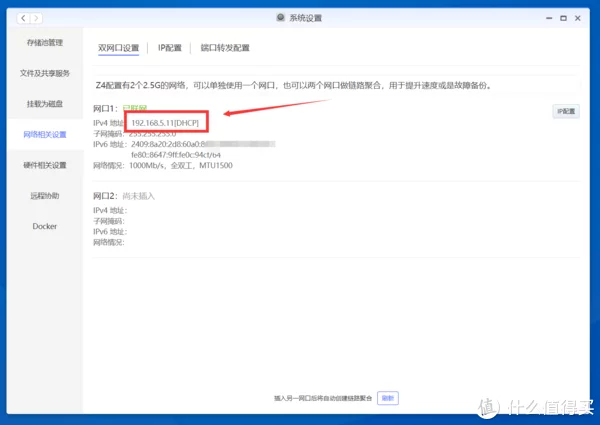
确认上述操作完成后点击应用,首页就能看到iPerf在运行了。 如需暂停,单击选中iPerf,点击暂停即可。 查看这台极空间新Z4的IP,后续对打时候需要用到,点击系统设置下网络相关设置的双网口设置,IP在下图红框处: 192.168.5.11
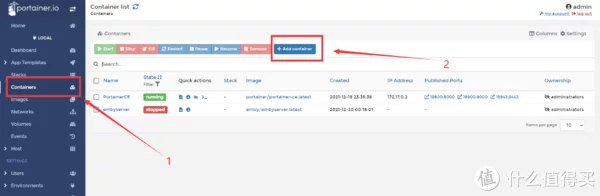
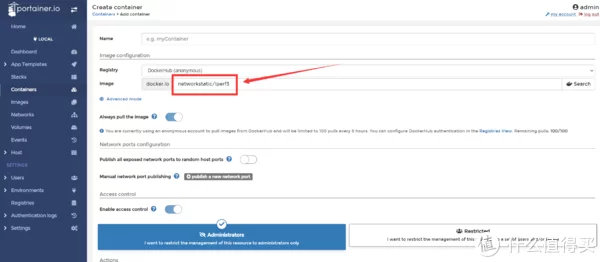
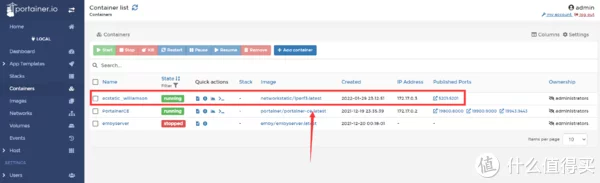
iPerf服务端丨爱速特(华硕)部署流程桌面点击Portainer CE,进入后台后点击Local进入docker管理。 点击container,跳转后点击add container。 image这里填入: networkstatic/iperf3
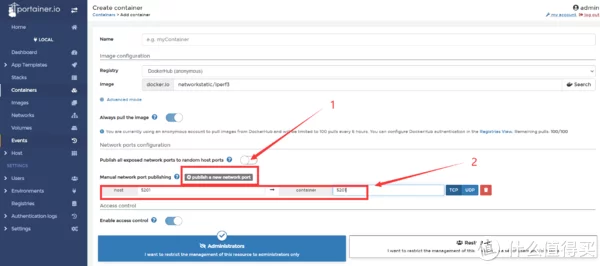
点击publish a new network port,host和container的端口号都填写: 5201
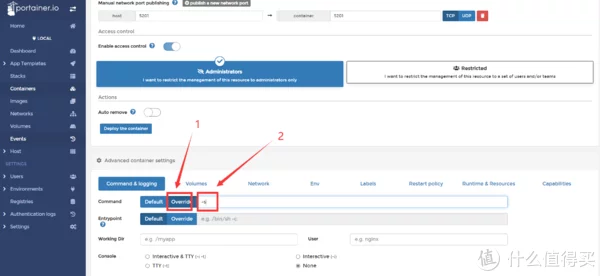
下拉网页,找到command,将default改为override,右侧的文本框填写: -s
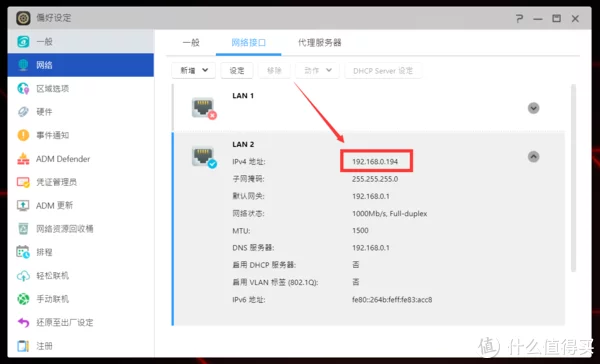
全部确认后,点击deploy the container。 部署完成后会自动跳转到dashboard页面,期间不要乱动。 回到ADM的后台查看这台爱速特5304T的IP,后续对打时候需要用到,点击偏好设置下网络的网络接口,IP在下图红框处: 192.168.0.194
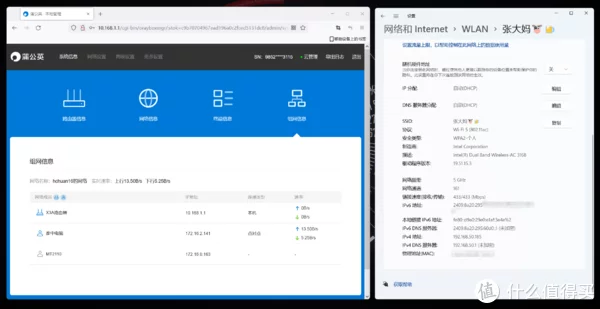
iPerf客户端丨windows操作方法本次实际测试目标为蒲公英组网后的传输速度,客户端是这台电脑,服务端为外网威联通,威联通的IP为: 10.168.1.101
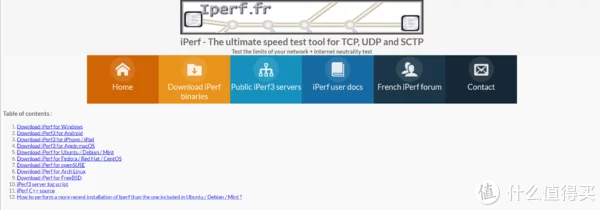
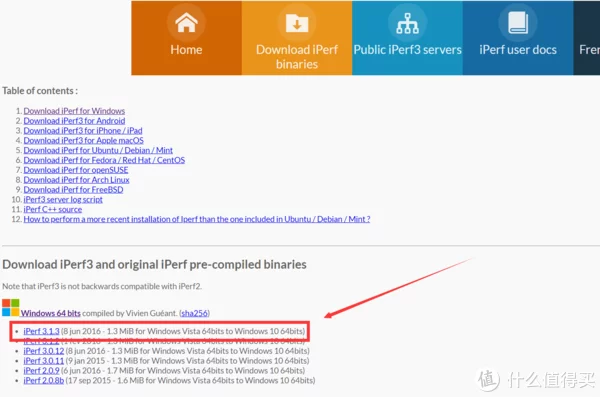
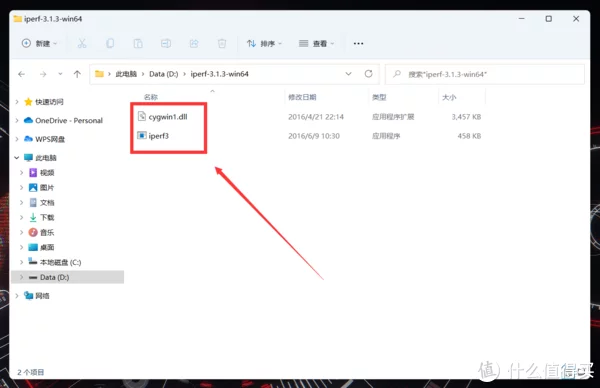
电脑上下载好iPerf程序: 官方下载:https://iperf.fr/download/windows/iperf-3.1.3-win64.zip 国内分流:https://wwi.lanzouy.com/iLVrMze62mj
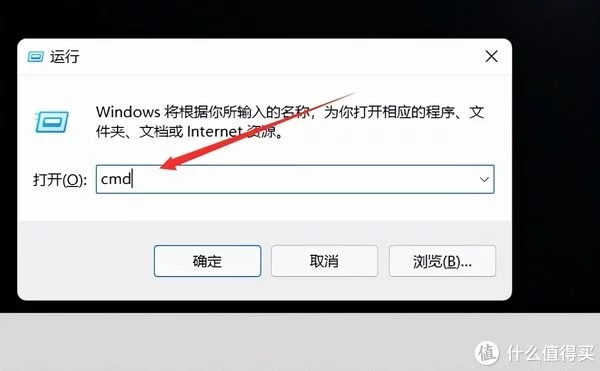
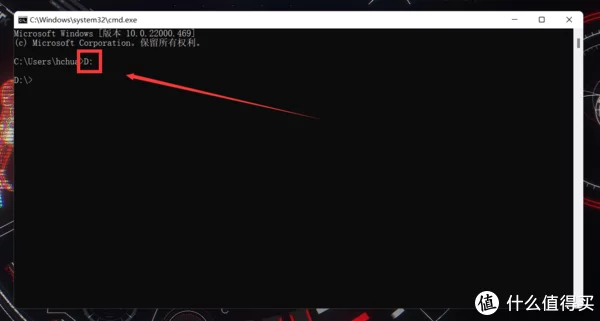
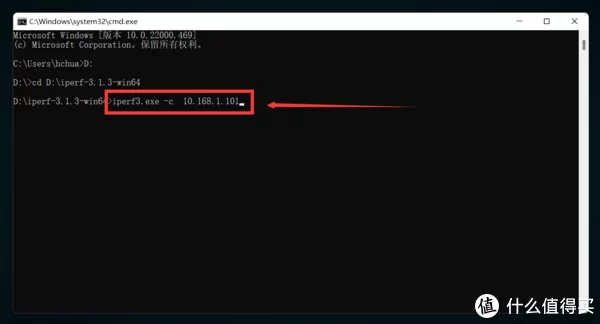
解压到D盘的根目录,解压完是个文件夹,里面有个exe,不要打开。 win+r快捷键打开运行窗口,输入cmd,回车。 输入: D: 回车
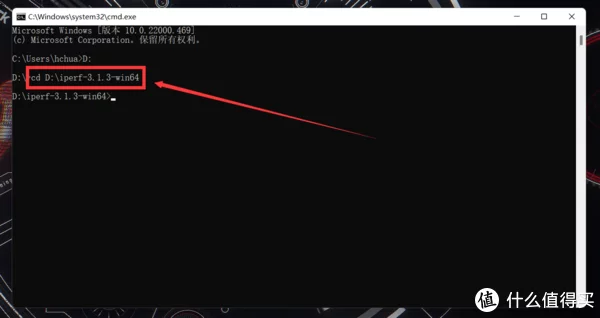
输入: cd D:iperf-3.1.3-win64 回车
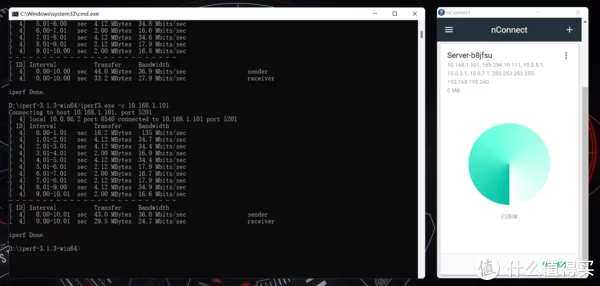
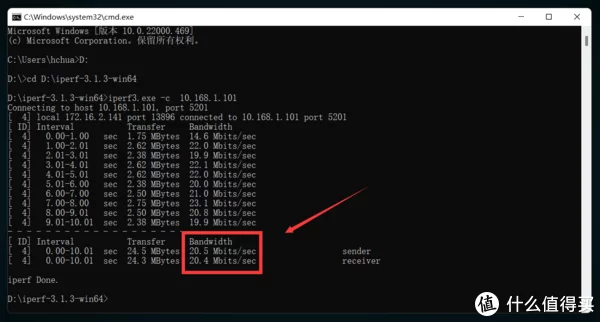
这时候就可以开始测试了,输入: iperf3.exe -c 10.168.1.101 回车
注意:上面的10.168.1.101改成服务端的实际IP,不要无脑照抄。 默认测试是发10个包(每秒一个),这里测试结果出来: 发送端平均带宽为20.5Mbps 发送端平均带宽为20.4Mbps
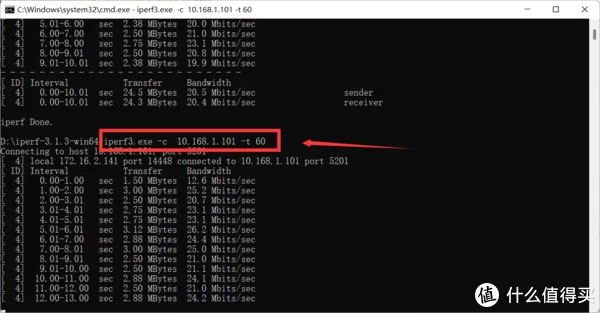
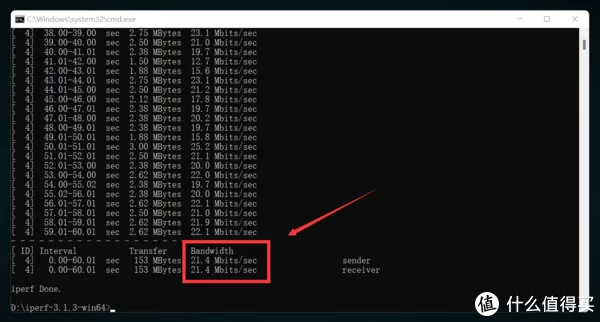
如果想测试60个包,输入: iperf3.exe -c 10.168.1.101 -t 60 回车
这里测试结果出来: 发送端平均带宽为21.4Mbps 发送端平均带宽为21.4Mbps
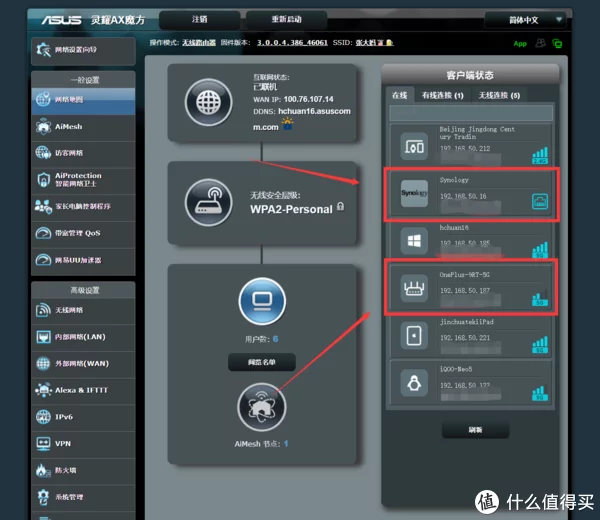
iPerf客户端丨安卓手机操作方法本次实际测试目标为无线网的隔墙传输,客户端是手机,服务端为内网群晖,群晖的IP为: 192.168.50.16
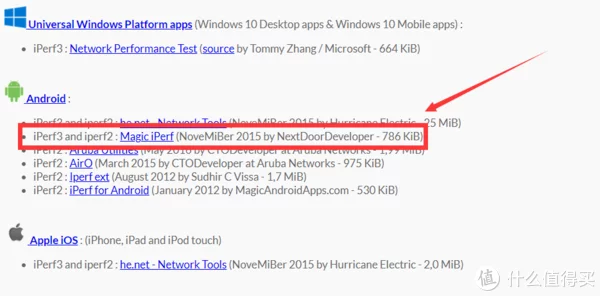
手机下载安装iPerf的客户端Magic iPerf,我只有安卓手机,苹果用户请自行研究下。。。 国内分流:https://wwi.lanzouy.com/iRrCxze9pzi
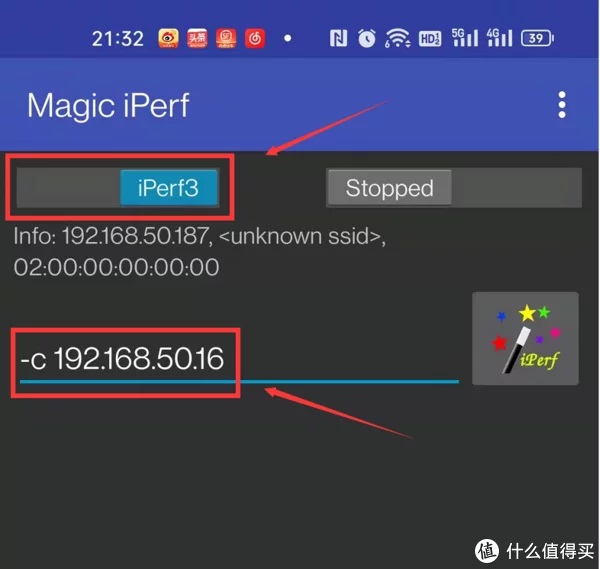
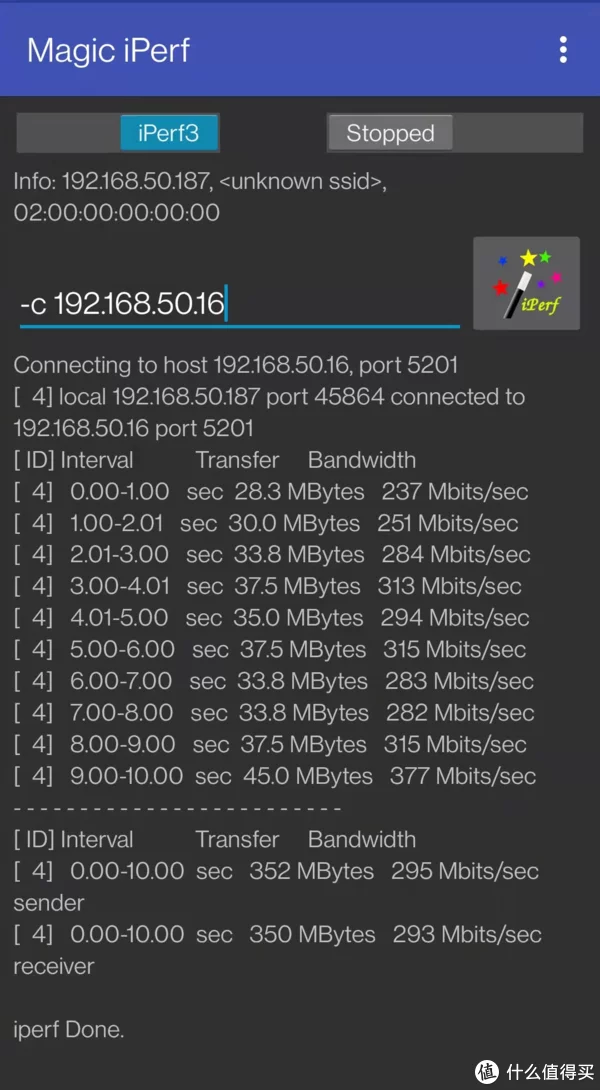
由于群晖上我们部署的版本是iPerf3,所以先确认magic iPerf的软件版本是iPerf3,确认后输入下面命令: -c 192.168.50.16
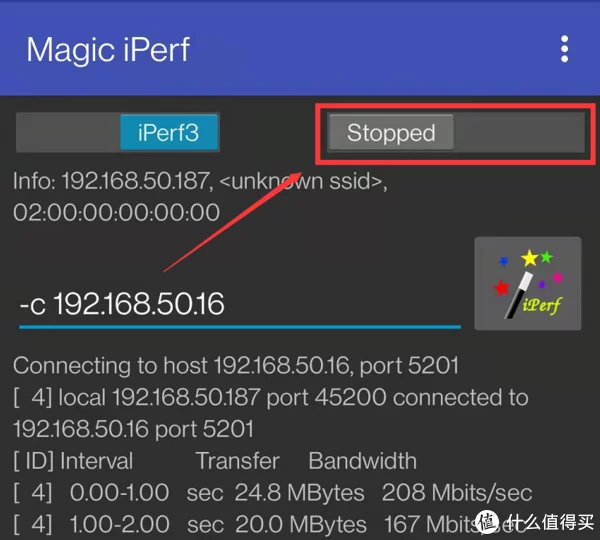
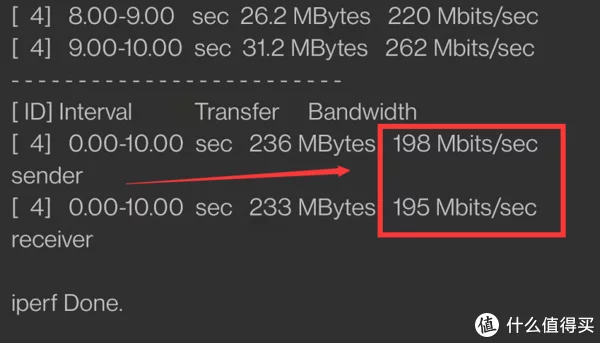
注意:上面的192.168.50.16改成服务端的实际IP,不要无脑照抄。 之后点击上图红框处的stopped,开始测试, 等跑完默认的10个包之后可以看到: 发送端平均带宽为198Mbps 发送端平均带宽为195Mbps
更换测试位置,重新测试跑完默认的10个包之后可以看到: 发送端平均带宽为295Mbps 发送端平均带宽为293Mbps
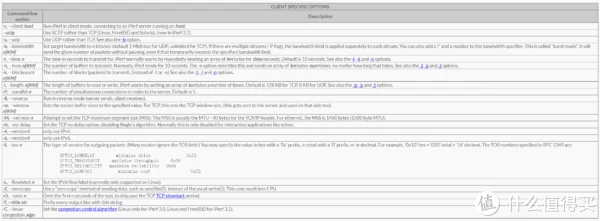
通过对比可以得出结论,隔了一堵墙的无线信号带宽差了100Mbps。 iPerf自定义命令iPerf支持自定义非常多的测试条件,包括修改TCP/UDP协议、目标带宽大小、IPv4/IPv6协议等等,正常仅需修改客户端命令即可,具体参考官方说明文档: https://iperf.fr/iperf-doc.php
教程至此完毕,你学废了吗? | 


 发表于 2022-8-28 09:56:18





 站点公告
站点公告 公司地址
公司地址 官方微信
官方微信 在线客服
在线客服


